
チャットを設置する
サイトに「タグ」と呼ばれる1行のコードを貼ると、チャットが表示されます。プログラミングの知識は不要で、コピーして貼るだけです。既存のサイトのデザインやページの内容が変わることはありません。
手順
1
管理画面にログインし、左メニューの「サイト管理」を開きます。対象サイトの行に「設置タグ」「通知設定」のボタンがあります。
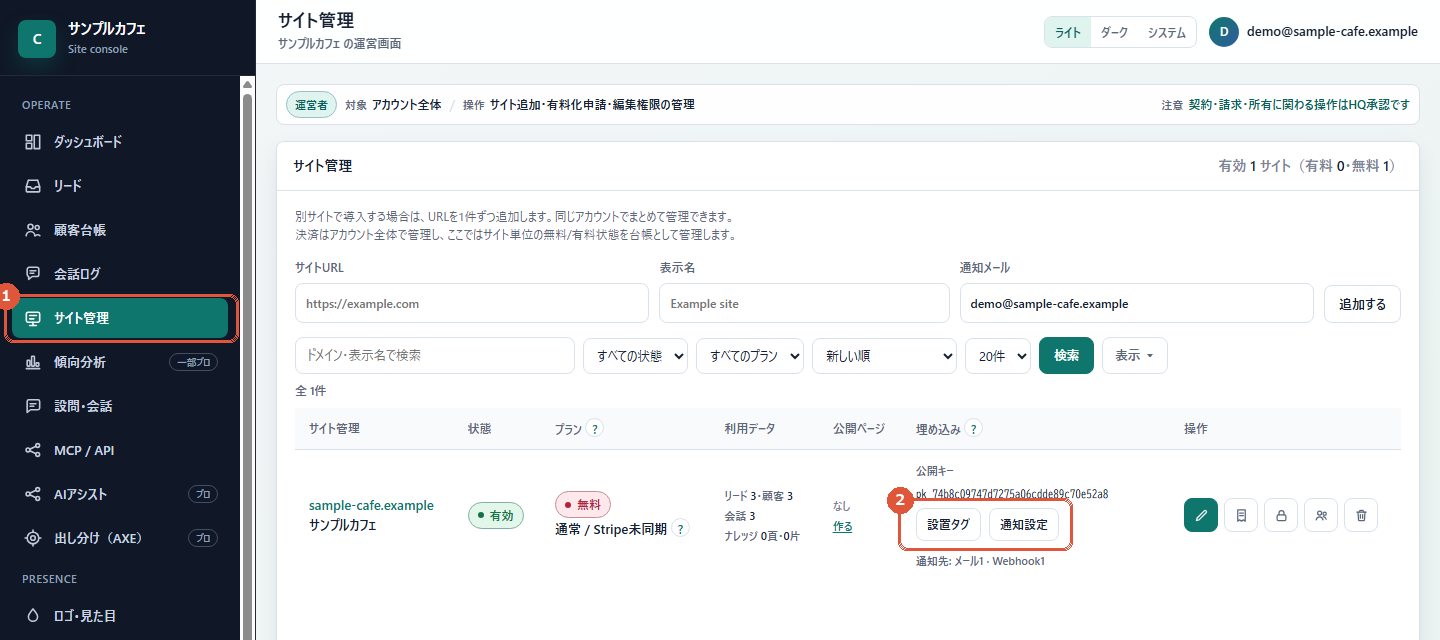
2
「設置タグ」を押し、「このコードをコピー」ボタンでコードをコピーします。
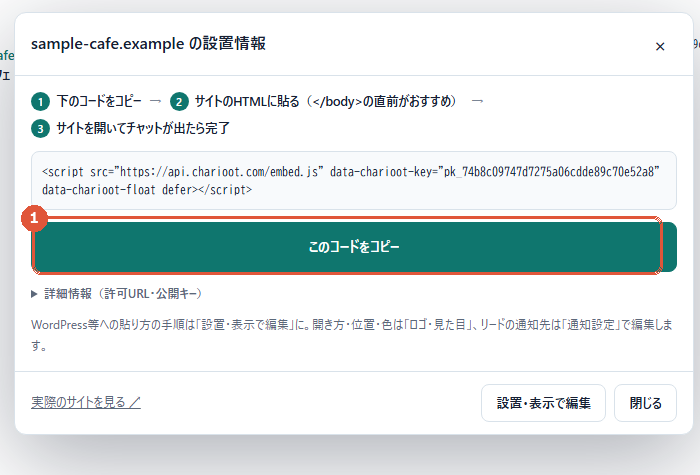
3
コピーしたコードを、サイトのHTMLの </body> という文字の直前に貼り付けます。WordPressなら「外観 → テーマファイルエディター」や、ヘッダー/フッターにコードを挿入できるプラグインで貼るのが簡単です。
4
自分のサイトを開いて、右下にチャットのボタンが出たら完了です。
ワンポイント「HTMLに貼る」がわからないとき
サイトを制作会社に任せている場合は、コピーしたタグをそのままメールで送って「</body>の直前に貼ってください」と伝えれば通じます。WordPressのテーマ別の詳しい貼り方は、管理画面の「設置・表示」ページにも案内があります。
ワンポイント表示されないときの3大原因
①タグをheadに貼っている(→ </body> 直前へ) ②登録したドメインと表示中のドメインが違う(wwwの有無も別扱い) ③キャッシュが残っている(キャッシュ削除→スーパーリロード)。詳しくはよくある質問へ。
チャットの色・位置・開き方は管理画面の「ロゴ・見た目」で、質問の内容は「設問・会話」でいつでも変更できます。タグを貼り直す必要はありません。