
ブログ記事をAIと書く
ブログのネタ切れは、Chariootで終わります。チャットには「お客様が実際に相談してきた言葉」が毎日貯まっていて、これはネットのどこにもない一次情報です。MCP連携したAI(Claudeなど)にこの声を読ませて記事にする——この章のコピペだけで一連の流れが完了するように作ってあります。
準備(最初の1回だけ・5分)
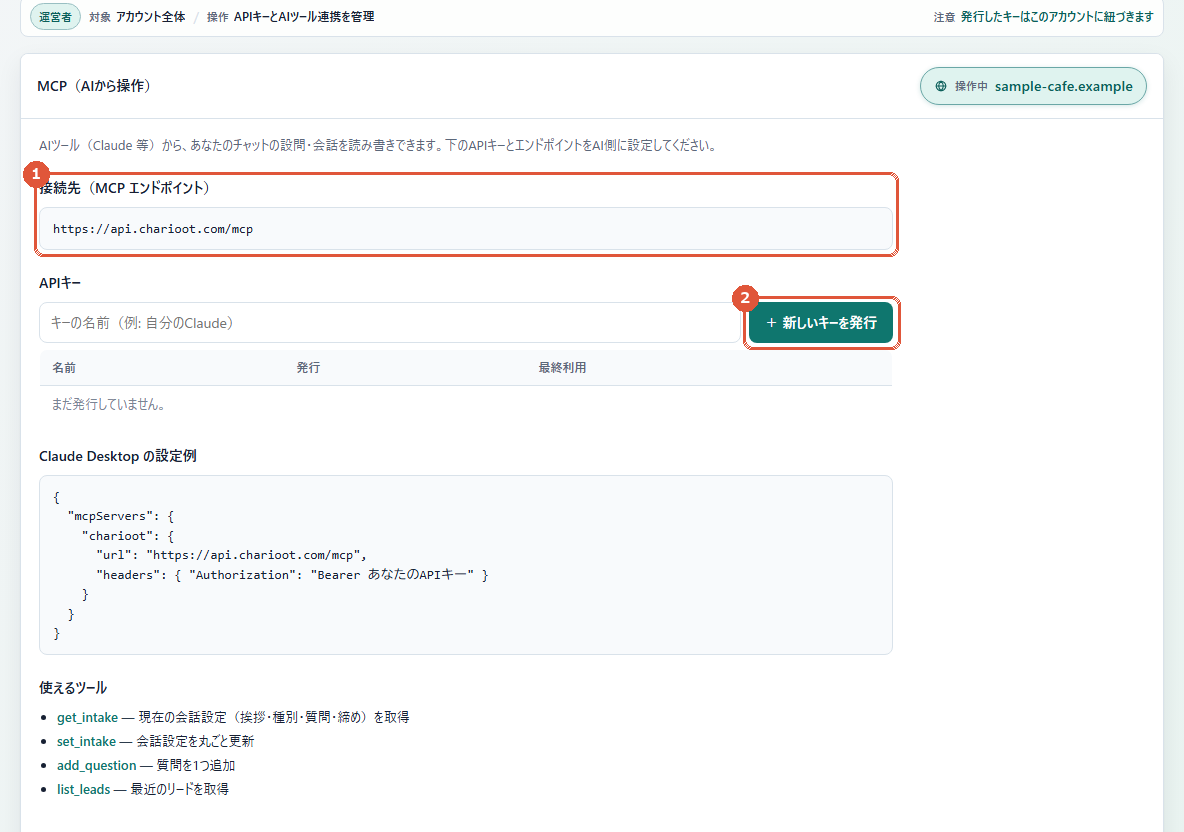
MCP / APIページでAPIキーを発行します(名前は「ブログ用Claude」など)。キーは発行時に一度だけ表示されるので控えてください。
下の設定をコピーして、Claude DesktopのMCP設定に貼り付けます。「ここに発行したAPIキー」の部分だけ、控えたキーに置き換えてください。
{
  "mcpServers": {
    "charioot": {
      "url": "https://api.charioot.com/mcp",
      "headers": { "Authorization": "Bearer ここに発行したAPIキー" }
    }
  }
}Claudeを再起動して「Chariootの最近のリードを見せて」と話しかけ、一覧が返ってくれば準備完了です。
毎回の流れ(記事1本・30分)
ネタ出し — 次のプロンプトをClaudeに貼ります。AIがあなたのリードを読み、記事にできる「よくある悩み」を挙げてくれます。
Chariootのlist_leads(site="あなたのサイトのドメイン")で最近のリードを確認して、お客様がよく相談していること・つまずいていることを5つに整理してください。
それぞれについて「どんなブログ記事にできそうか」をタイトル案つきで1行ずつ提案してください。
お客様の名前・連絡先などの個人情報は、出力に含めないでください。
※1サイトだけの運用なら site の指定は省略できます。
執筆 — 気に入ったテーマを1つ選んで、次のプロンプトを貼ります(「◯◯」を選んだテーマに書き換え)。
「◯◯」のテーマで、あなたのサイトのドメイン のブログ記事の下書きを書いてください。

条件:
- 実際の相談で使われている言葉づかいを、見出しにそのまま活かす
- 結論を最初に書く。専門用語は避け、中学生にも読める文章にする
- お客様の名前・連絡先など、個人が特定できる情報は絶対に書かない
- 文字数は1,500字前後。最後に「気になることは、右下のチャットからお気軽にどうぞ」と案内する
- 記事の最後に、この記事が答えている「よくある質問」を3つ、Q&A形式でまとめる
人の確認 — 下書きの事実関係(料金・営業時間・固有名詞)を必ず確認・修正します。AIはあなたのお店の最新事情までは知りません。公開前の確認は省略しないでください。
公開 — 確認した記事をWordPressなどのブログに貼って公開します。
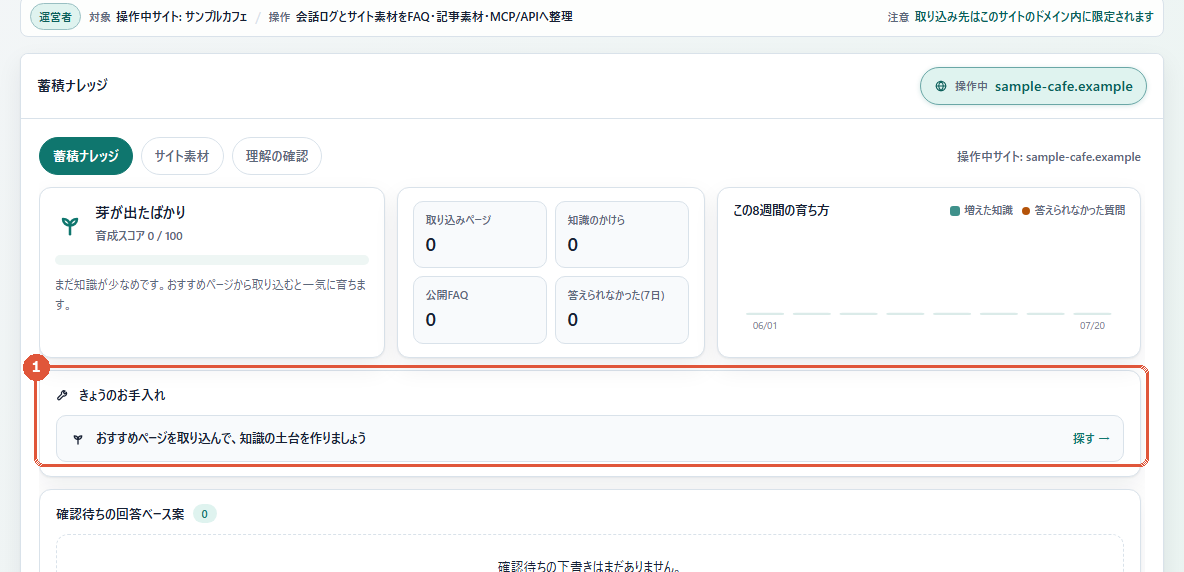
ナレッジに取り込む(ここが重要) — 公開した記事のURLを、管理画面の「ナレッジ素材」で取り込みます。次から同じ質問にはチャットのAIがこの記事を根拠に答え、記事への案内までしてくれます。書けば書くほどチャットが賢くなる好循環です。
ネタが尽きないもう1つの鉱脈
「答えられなかった質問」こそ最高のネタです。ナレッジページに自動で貯まる「AIが答えられなかった質問」は、あなたのサイトにまだ答えが無い=書けば確実に読まれる記事の一覧です。
次の質問は、あなたのサイトのドメイン のチャットでAIが答えられなかった実際の質問です。
「(答えられなかった質問を貼り付け)」

この質問に正面から答えるブログ記事を、ステップ2と同じ条件で書いてください。
記事を読めば疑問が完全に解消するように、手順や具体例を入れてください。
毎日書く必要はありません。週に1本、実際の相談から1記事。3ヶ月で12本の「お客様の悩みに正面から答える記事」が貯まり、検索にもAI検索(ChatGPT等の引用)にも強いサイトになっていきます。
プロンプトに「個人情報を出力しない」を入れてありますが、公開前に自分の目でも必ず確認してください。名前・地名・時期の組み合わせで個人が推測できてしまうこともあります。迷ったらぼかす、が原則です。
MCPの接続がまだの方は9章 MCP / APIから。AIツールを使わない場合でも、ダッシュボードの「答えられなかった質問」を見ながら手で書けば、同じ好循環が回ります。