
通知を設定する
お問い合わせ(リード)が届いた瞬間に気づけるよう、通知先を設定します。設定が必要なのは「通知メール」だけです。SlackやChatworkを使っていない方は、それ以外の項目は飛ばして大丈夫です。
通知メール(必須)
「サイト管理」→ 対象サイトの「通知設定」を押します。
いちばん上の通知メールに宛先を入れて「設定する」。これだけで、リードが届くたびにお知らせメールが飛びます。カンマ区切りで最大5宛先(スタッフ全員に同時に届けられます)。
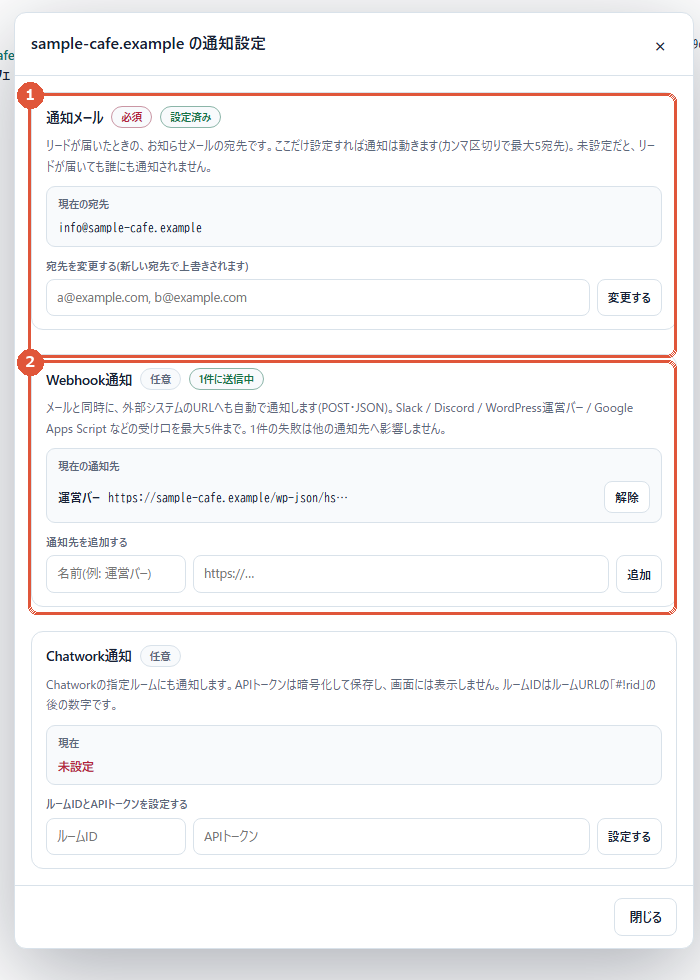
自分のサイトのチャットから試しに1件送って、通知メールが届くか確認しましょう。届かないときは、まず迷惑メールフォルダを確認。次に宛先の打ち間違いがないかを見てください。
Webhook通知(任意・チーム向け)
メールと同時に、Slack・Discord・Chatwork・WordPressの運営バー・Googleスプレッドシートなど、普段見ている場所にも通知を飛ばせます。名前とURLを入れて「追加」するだけで、最大5件まで。1件が失敗しても他の通知先には影響しません。
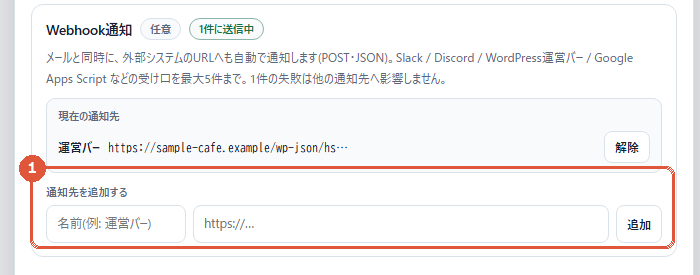
通知先ごとの設定のヒント
Slack / Discord — 各サービスで「Incoming Webhook」を作成し、そのURLを追加するだけ。それぞれのサービスに合った形式で整形されて届きます。
Chatwork — Webhook欄ではなく専用の欄で設定します(APIトークン+ルームID)。トークンは暗号化して保存され、画面には表示されません。
Googleスプレッドシート — Google Apps Scriptの公開URLを追加すると、リードが1行ずつ自動で貯まります(貼り付け用コードははじめかたガイドに掲載)。
WordPress運営バー — WordPressの黒い管理バーに新着件数を出す連携です。WordPress側で発行されたURLを追加します。
通知の成否は1件ごとに記録されます。「届いていなかったのに誰も気づかない」は起きない設計です。未対応のまま放置されたリードには、後からリマインダーも届きます。