
ホーム / 使い方マニュアル / MCP / API(AIから操作)
MCP / API(AIから操作する)
MCPは、ClaudeなどのAIツールからあなたのChariootを直接操作できる仕組みです。「チャットの質問に『ご予算』を足しておいて」とAIに話しかけるだけで設定が変わる — そんな使い方ができます。普段AIツールを使わない方は、この章は読み飛ばして大丈夫です。
何ができる?
1
会話設定の読み書き — 現在のシナリオを取得し、AIと相談しながら書き換えられます(get_intake / set_intake / add_question)。
2
リードの確認 — 「今週のリードを要約して」のような使い方ができます(list_leads)。
つなぎ方(Claude Desktopの例)
1
左メニューの「MCP / API」を開き、キーの名前(例: 自分のClaude)を入れて「新しいキーを発行」。キーは発行時に一度だけ表示されるので、必ず控えてください。
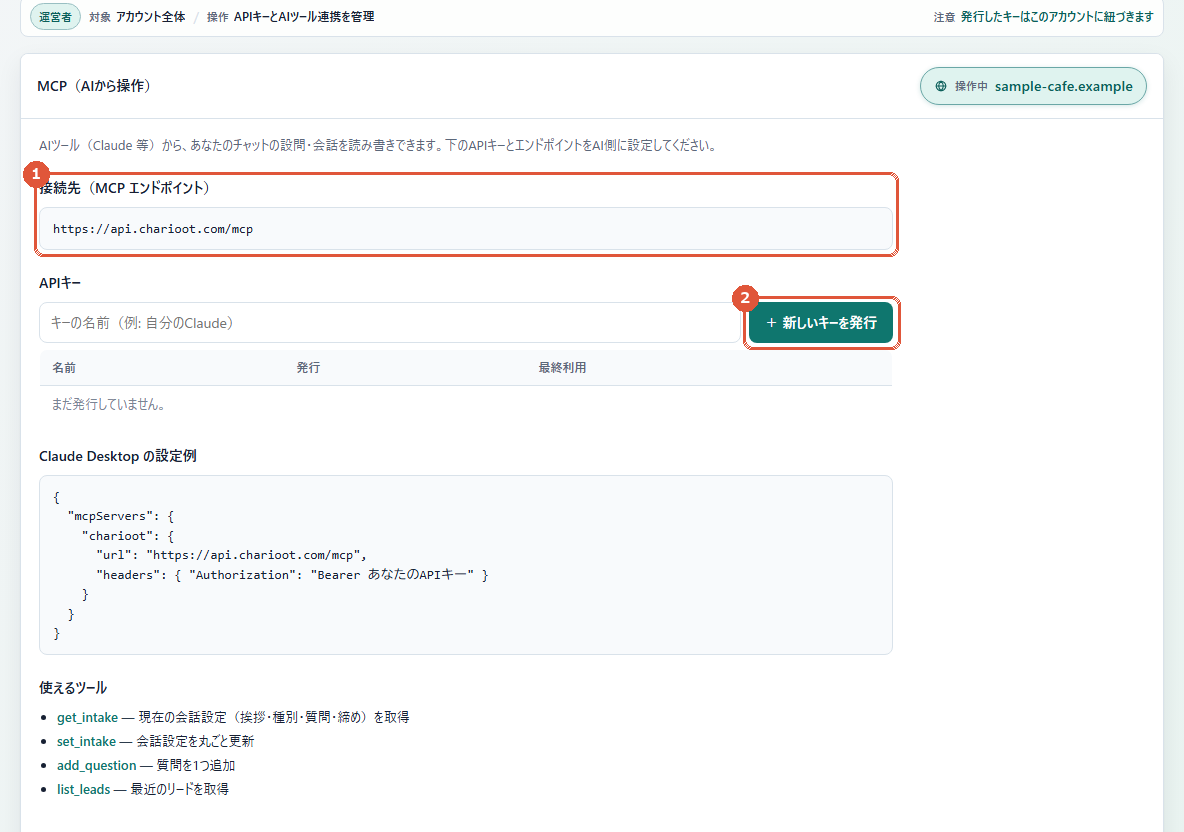
2
画面に表示される設定例をコピーして、AIツール側のMCP設定に貼り付け、「あなたのAPIキー」の部分を発行したキーに置き換えます。
3
AIツールを再起動し、「Chariootの今の会話設定を見せて」と話しかけて動作確認。設定が返ってくれば接続完了です。
ワンポイントAIに設定を任せるときの安全装置
キーはこのアカウントの範囲でしか動けず、画面にはもう表示されません(漏れた疑いがあれば発行し直して古いキーを削除)。また、AIが変更した内容も「設問・会話」の変更履歴に残るので、意図と違ったらいつでも前の版に戻せます。
ワンポイントおすすめの最初の頼み方
「今の会話設定を見て、質問が多すぎるところを指摘して」— 変更させる前にまず読ませて意見をもらうと、AIとの共同編集が安全に始められます。
MCPを使わなくても、すべての設定は管理画面から手で編集できます。MCPは「AIツールを使い慣れた人の時短手段」という位置づけです。