
お客様に返信する
届いたお問い合わせは顧客台帳に自動でまとまります。同じ人が何度問い合わせても、ひとりのお客様として束なるので「この人、前も来てくれた」がすぐ分かります。返信はメールソフトを開かず、管理画面からそのまま送れます。
顧客台帳から返信画面へ
1
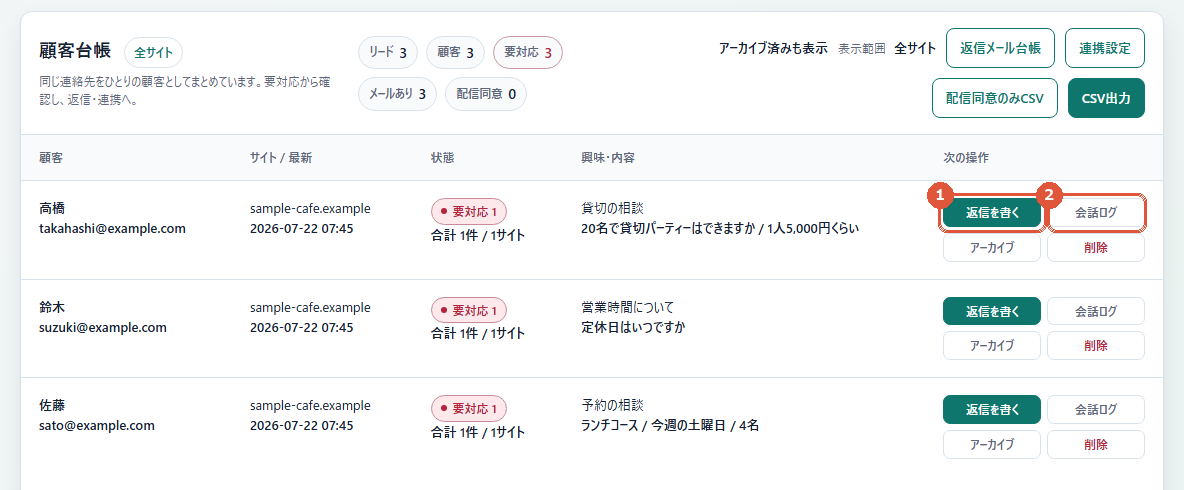
左メニューの「顧客台帳」を開きます。「要対応」の赤いバッジが付いている人から確認しましょう。
返信を書いて送る
2
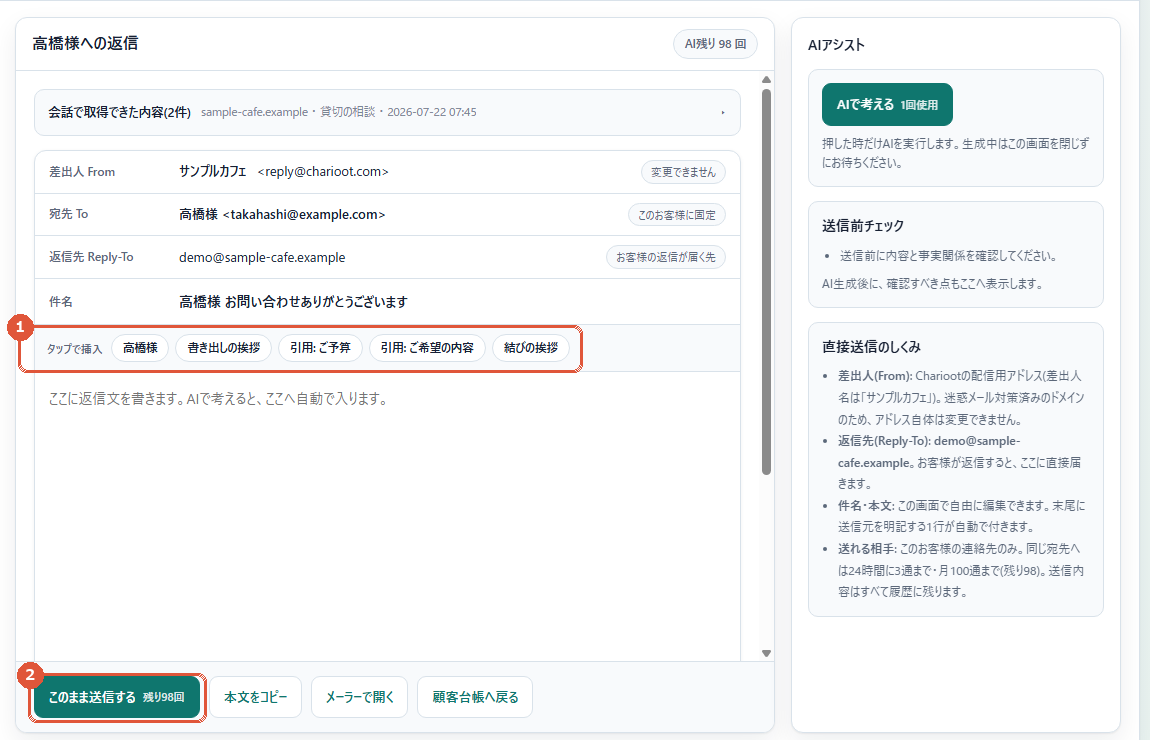
返信画面はメールソフトと同じ構成です(宛先・件名・本文)。宛先はこのお客様に固定なので、送り間違いは起きません。
3
「タップで挿入」のボタンを順に押すと、お名前・書き出しの挨拶・お客様の回答の引用・結びの挨拶が1タップで入ります。あなたが書くのは答えの部分だけです。
4
「このまま送信する」で送信。送った内容は全文が「返信メールの台帳」に残り、顧客台帳にも「返信済み」と表示されます。
ワンポイントお客様からの返信はどこに届く?
メールの差出人はChariootの配信用アドレスですが、お客様が「返信」を押すとあなたのメールアドレスに直接届きます(返信先を自動設定しています)。以降のやり取りは普段のメールで続けられます。
ワンポイント迷惑メールに入りにくい配送
返信はメール配信専用の基盤からDKIM電子署名つきで送信されます(送信ドメイン認証SPF/DKIM設定済み)。個人のメールサーバーから送るより迷惑メール判定に強く、お客様の受信箱にきちんと届きます。
ワンポイントAIに下書きさせる
右側の「AIで考える」を押すと、お客様の相談内容とサイトの情報をふまえた返信案をAIが書きます。押したときだけAIが動く仕組みなので、勝手に使われて費用が増えることはありません。送信前に必ず内容を確認してください。
迷惑メール防止のため、同じ宛先への送信は24時間に3通まで・月の送信数はプランごとに上限があります。上限に達しても「メーラーで開く」からいつものメールソフトで送れます。